본 교육을 위해 아래 다운로드를 클릭해 교육용 파일을 다운로드해 주시기 바랍니다.
다운로드
만약 작업지도서를 가지고 있다면 이를 활용해서 절차를 작성하면 됩니다. 현장에 작업할 장비, 3D 파일, 작업지도서가 있으면 아래 교육을 따라서 작성해 봅시다.
위 조건이 갖춰지지 않았다면 다운로드 받은 파일을 활용해 아래와 같이 절차를 작성해 보겠습니다.

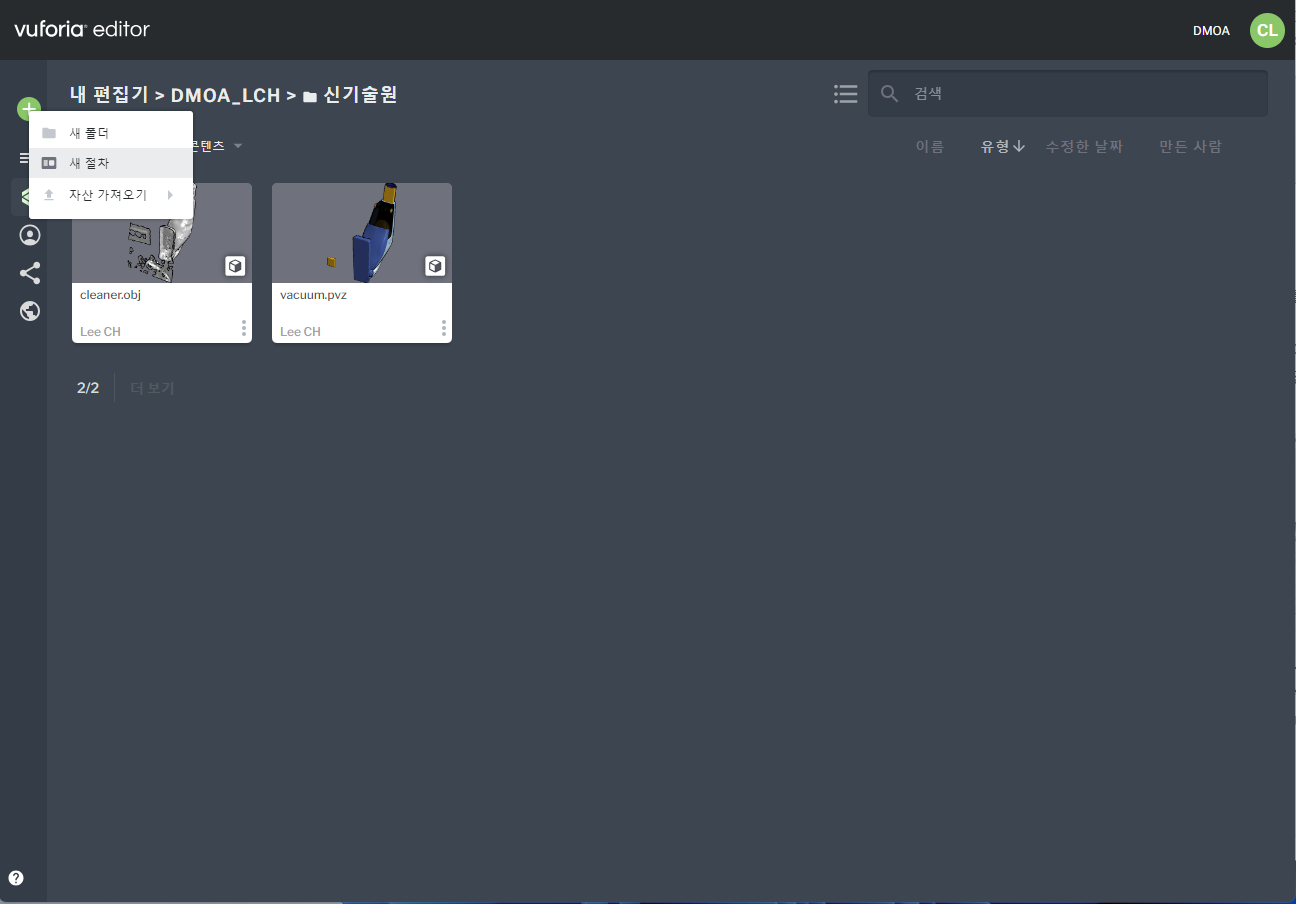
'만들기 > 새 절차'를 클릭합니다.
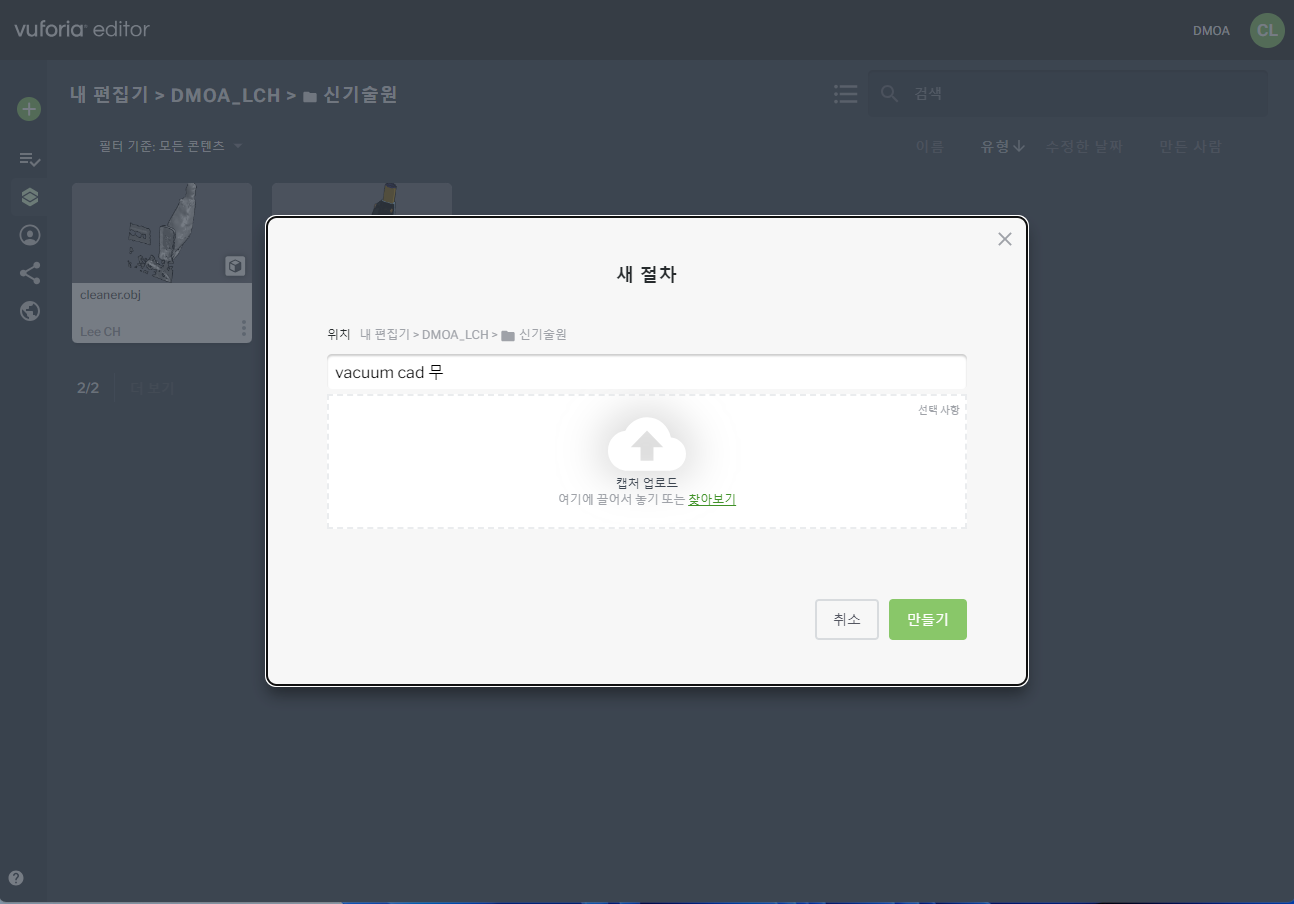
다음과 같이 이름을 적고 만들기를 클릭합니다.
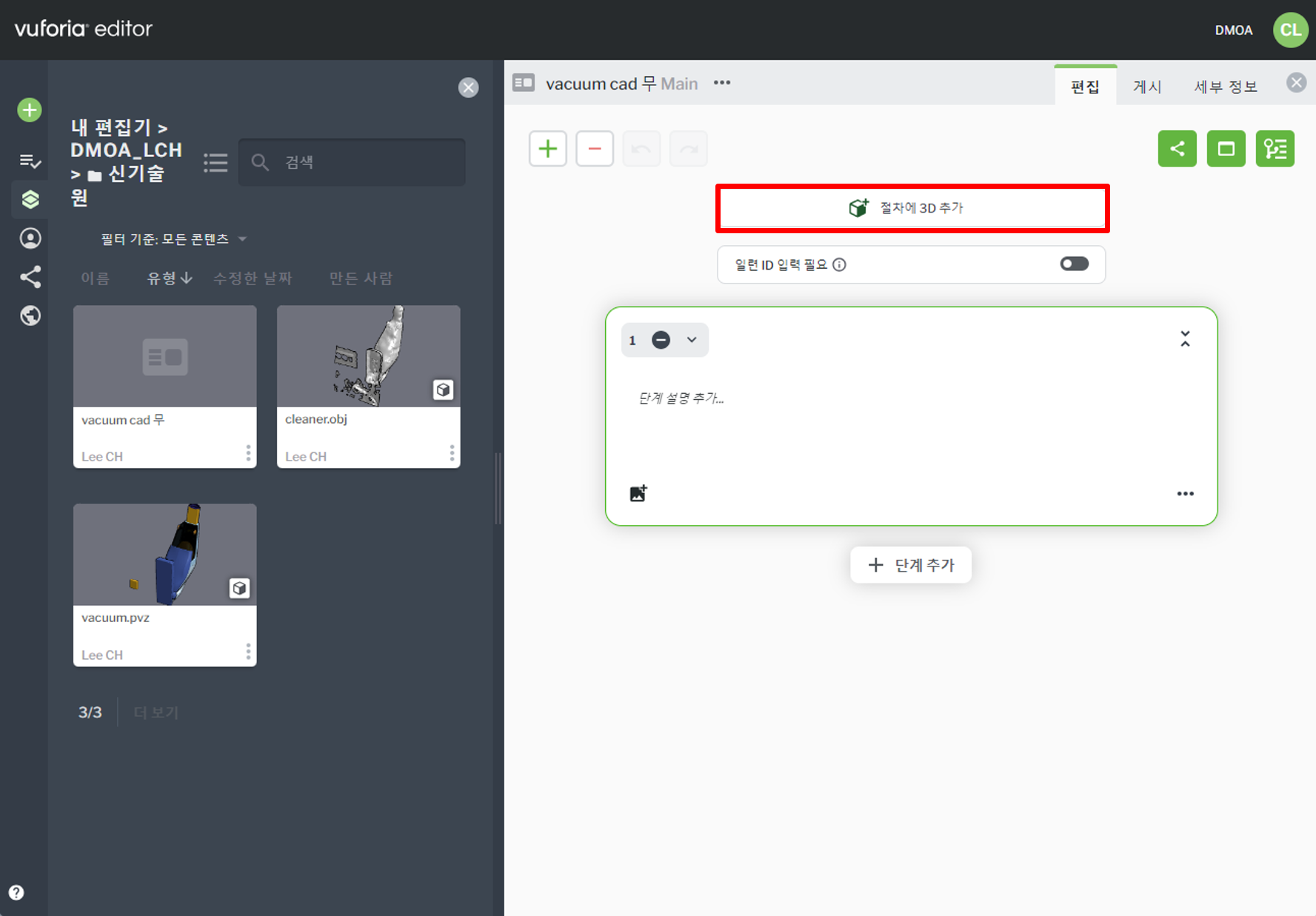
'절차에 3D 추가'를 클릭합니다.
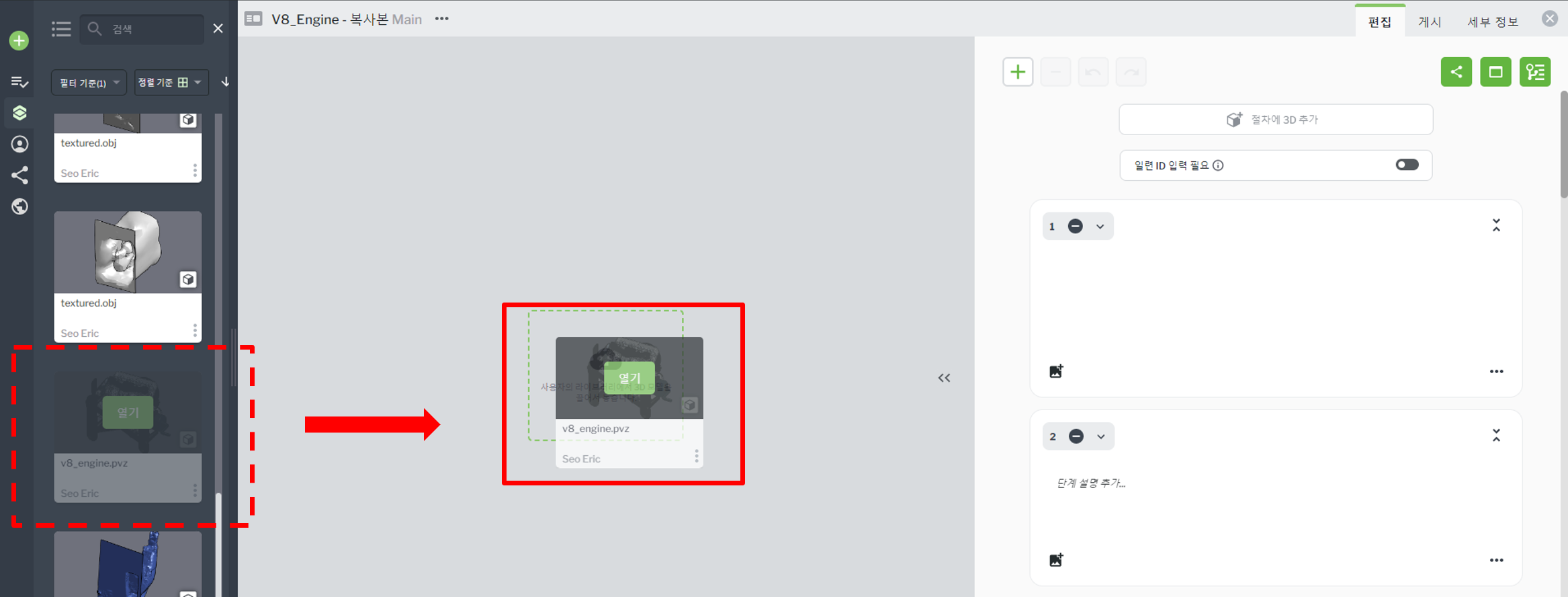
다음과 같이 절차에 사용할 3D를(cleaner.obj) 드래그&드롭합니다.

절차에 3D가 추가되면 방향을 정합니다. Y축 양의 방향을 클릭합니다.
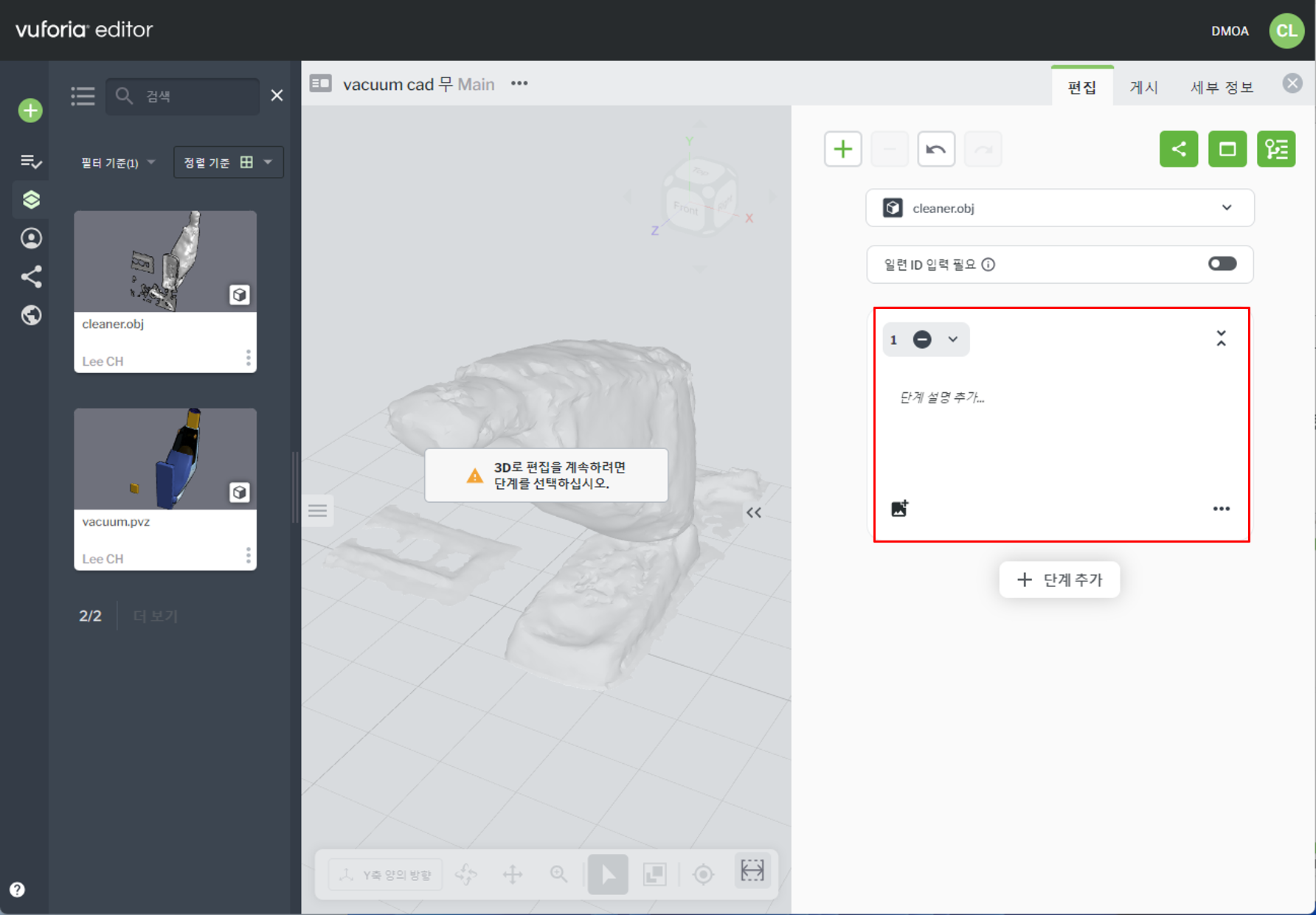
1번 절차를 클릭합니다.
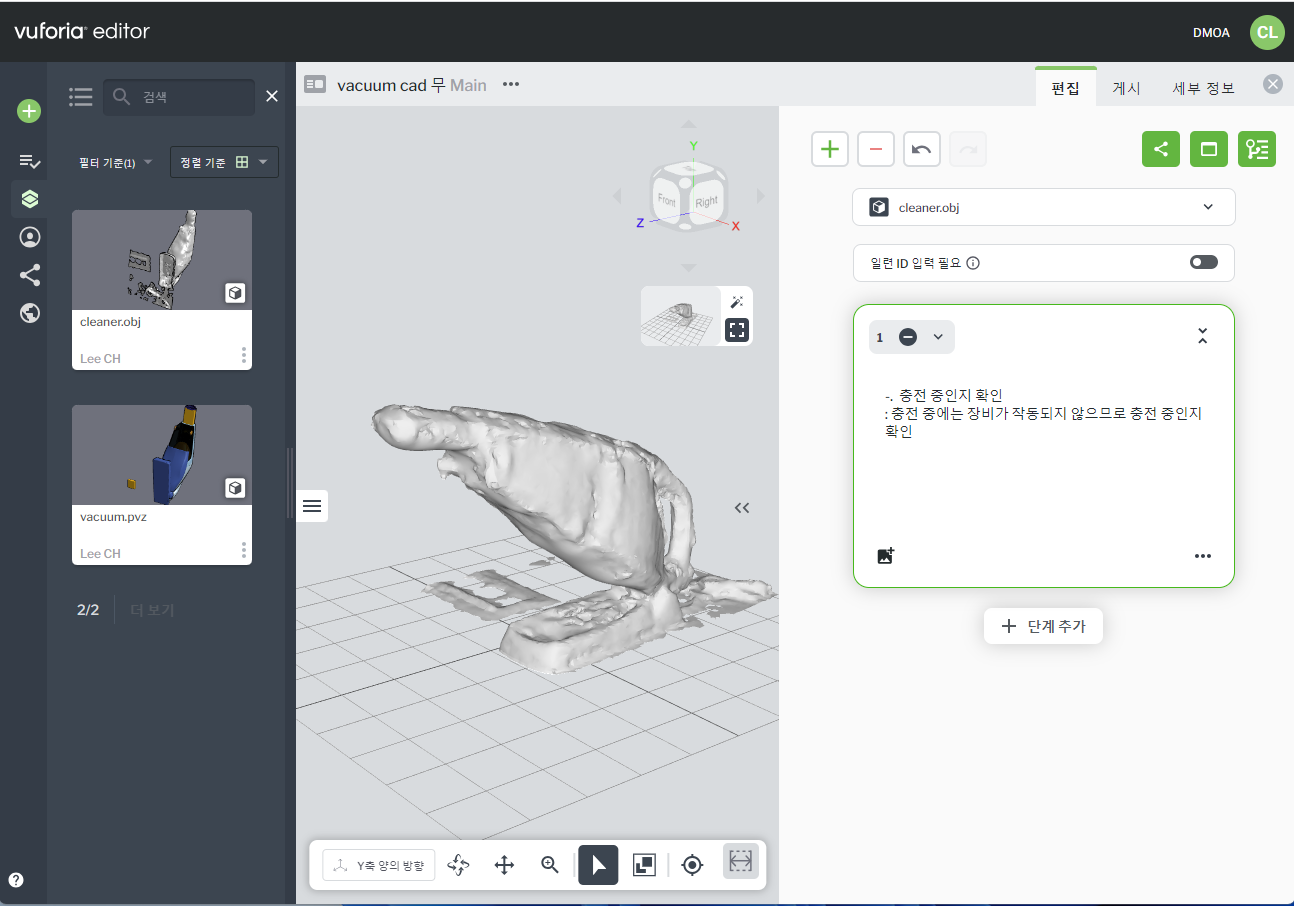
다음과 같이 1번 절차 내용을 작성합니다.
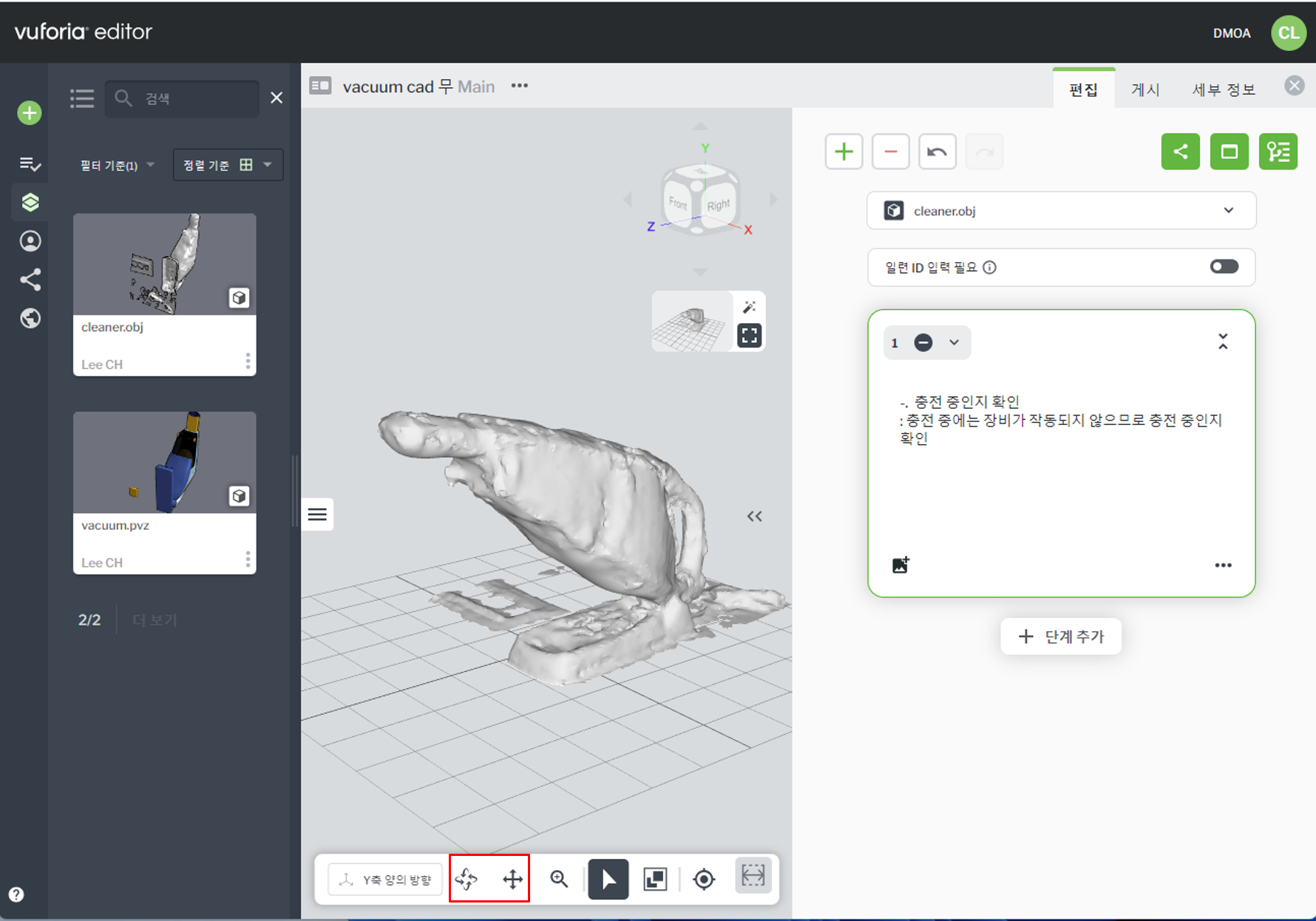
빠른 도구 모음을 이용해 화면을 이동, 회전할 수 있습니다. 혹은 마우스 휠클릭(이동), 마우스 우클릭(회전)으로 편하게 활용할 수 있습니다.
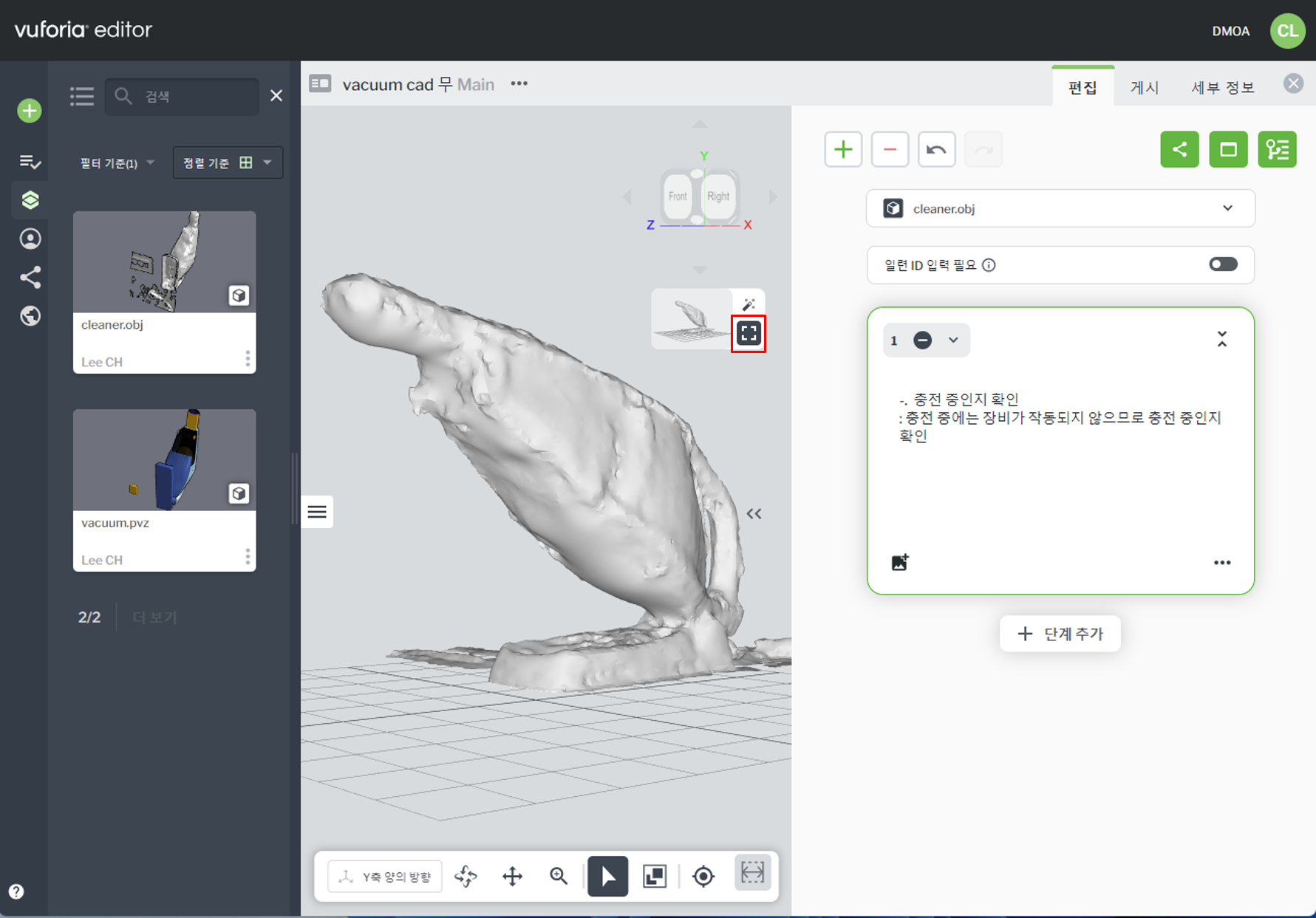
다음과 유사한 화면을 만들고 '사용자 지정 보기 위치로 설정'을 클릭합니다.
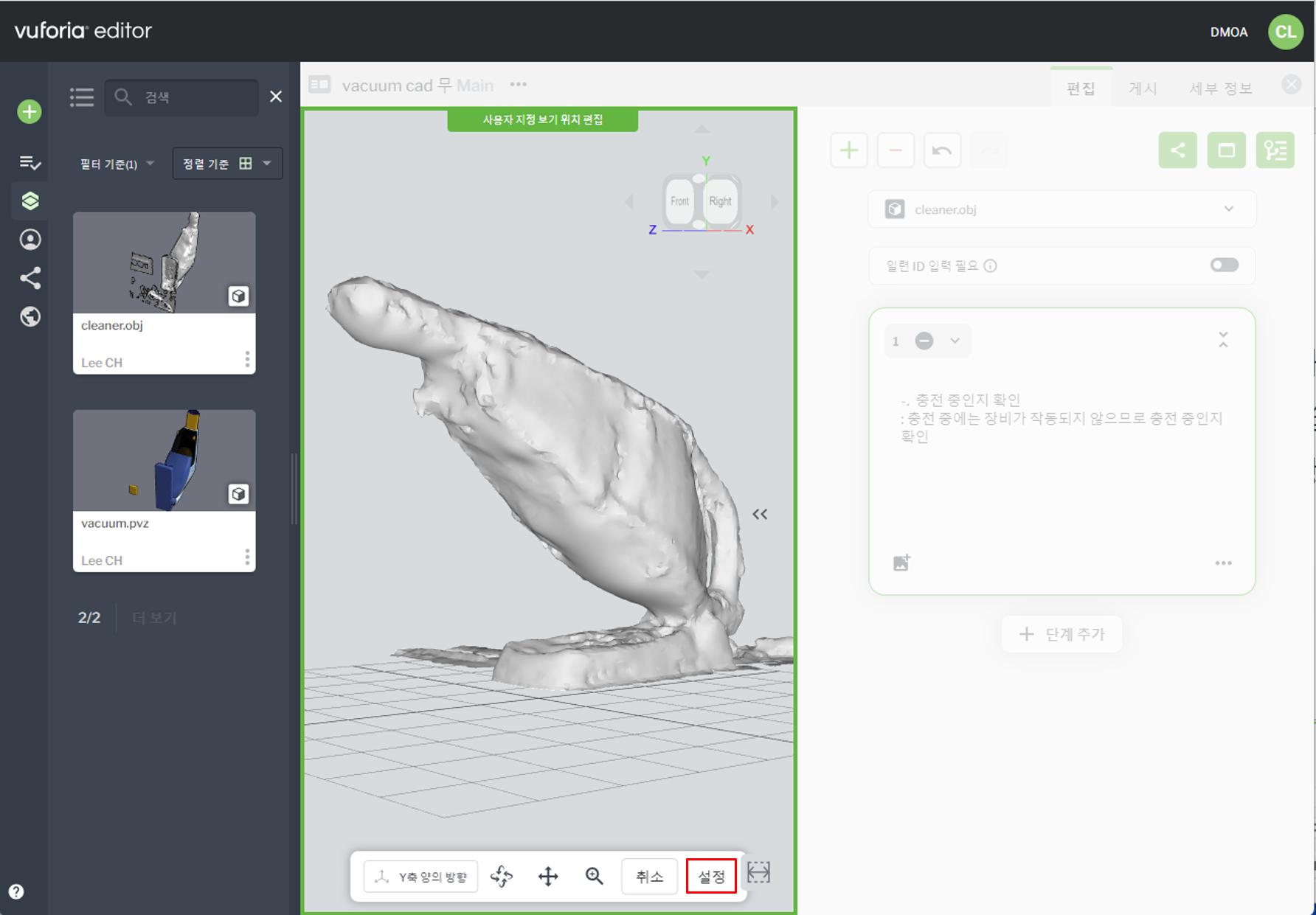
설정을 클릭합니다. 이 설정은 Vantage에서 장비 트래킹 시 장비를 인식하는 방향, 부분이되니 꼭 장비 방향을 고려해 설정해야 합니다.
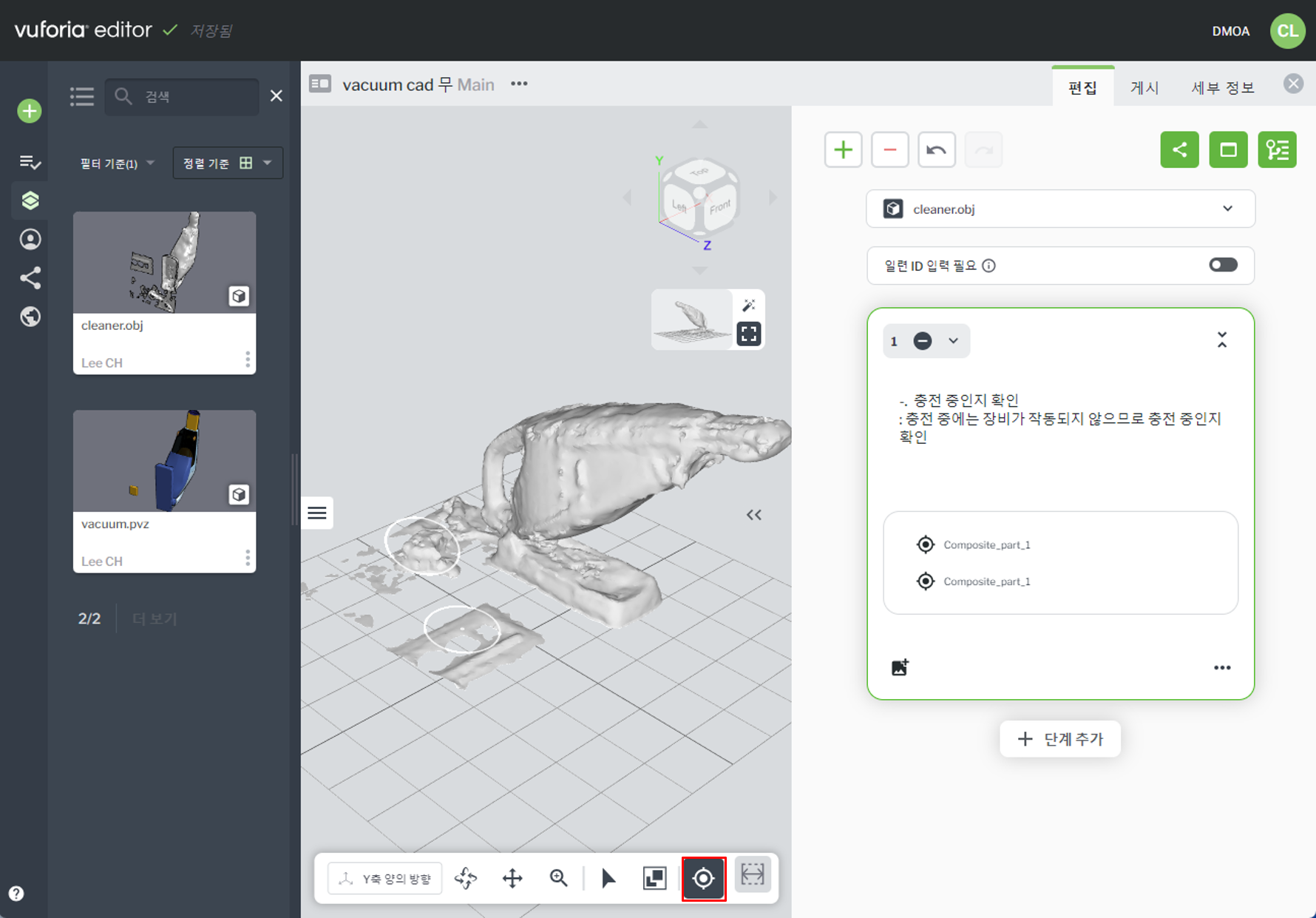
포인트 마커를 클릭하고 콘센트와 충전콘센트 부분을 클릭합니다.

피드백 유형을 선택합니다. '확인'을 클릭합니다. (아래 항목에서 자세히 설명)
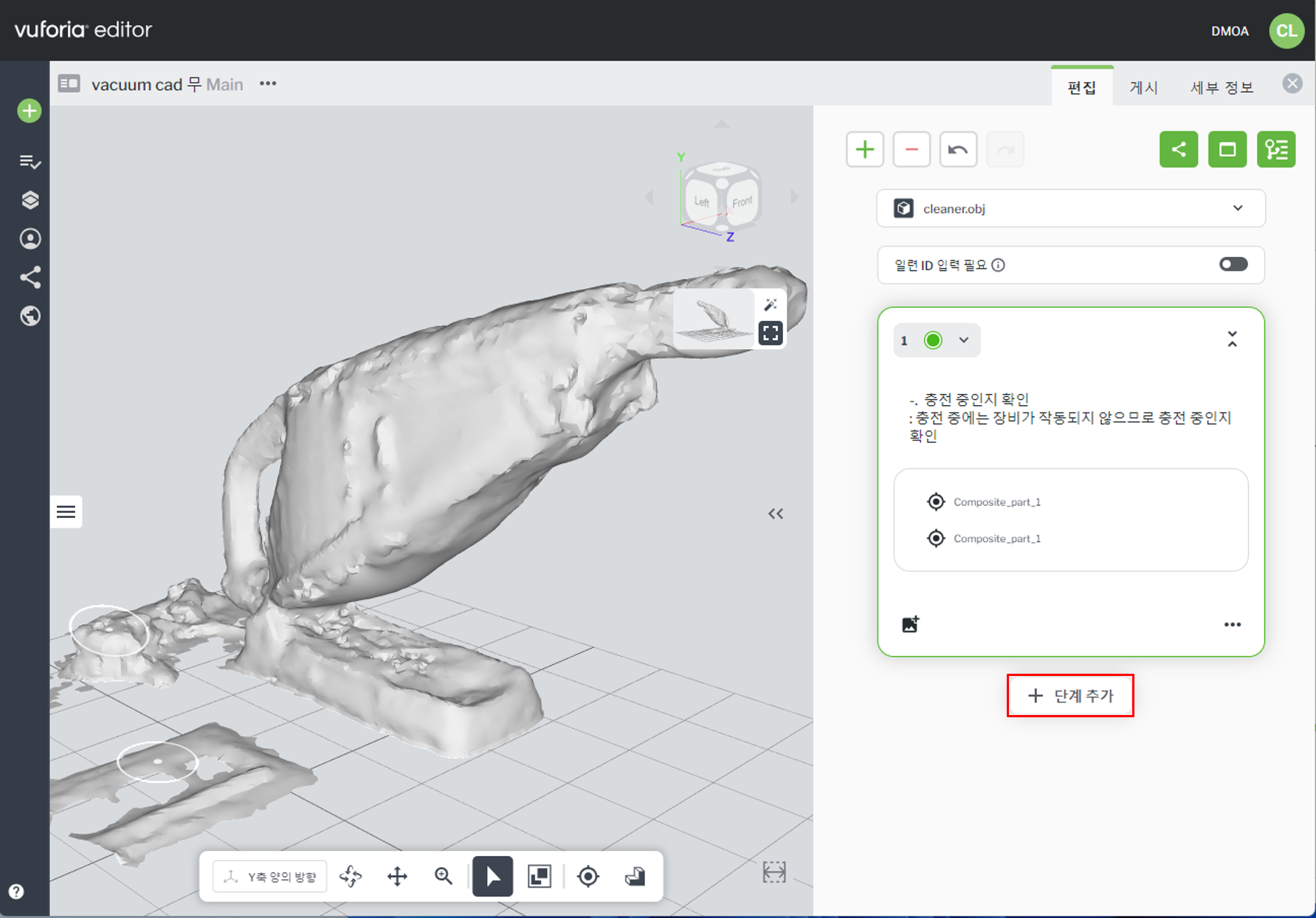
단계 추가를 클릭해 2단계를 추가합니다.
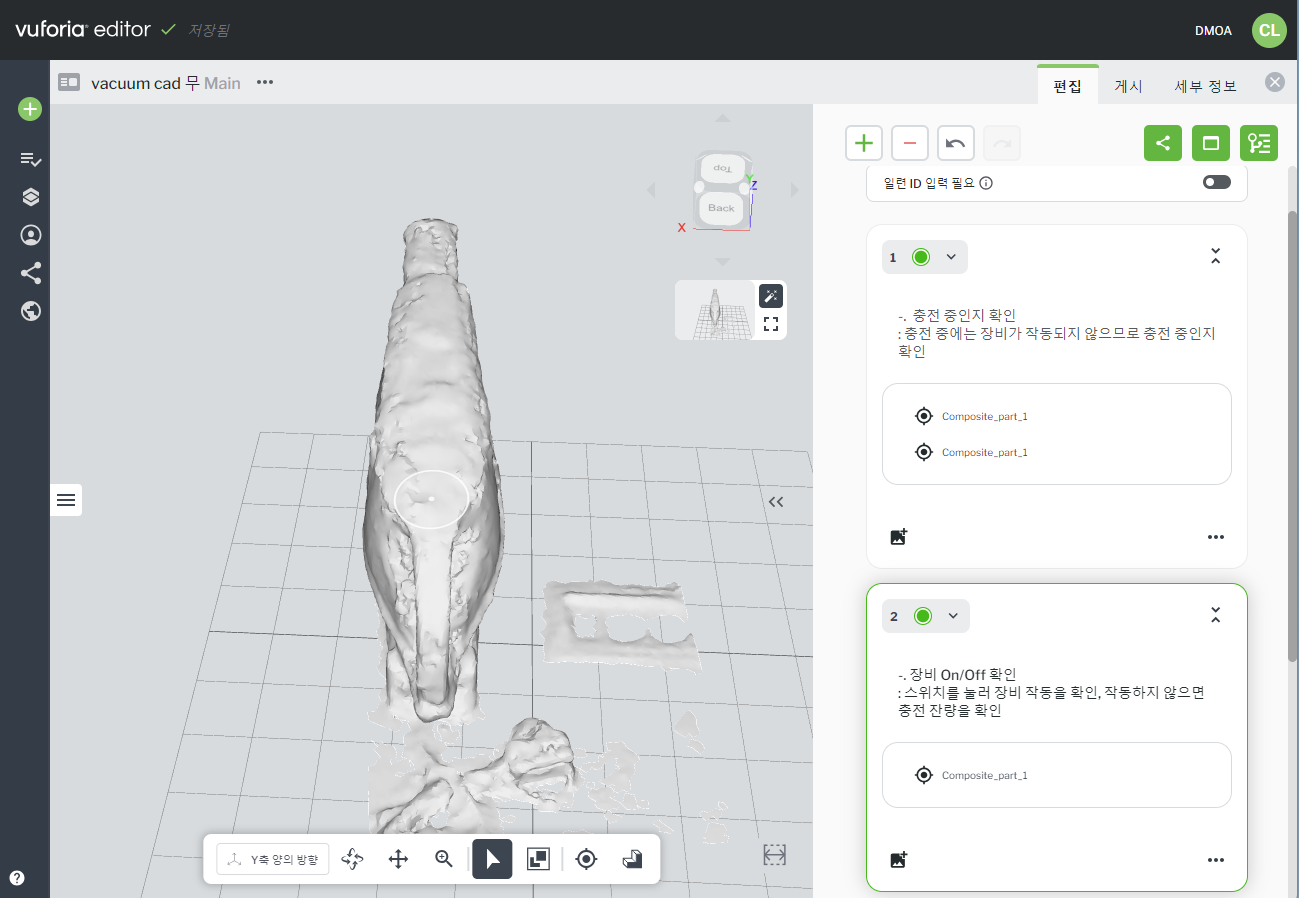
다음과 같이 절차를 작성합니다. 포인트 마커를 스위치 부분으로 클릭합니다. 피드백 유형을 '확인'으로 선택합니다.

단계 추가를 클릭해 3단계를 추가합니다. 다음과 같이 절차를 작성합니다. 포인트 마커를 분리 버튼 부분으로 클릭합니다. 피드백 유형을 '통과/실패'로 선택합니다.
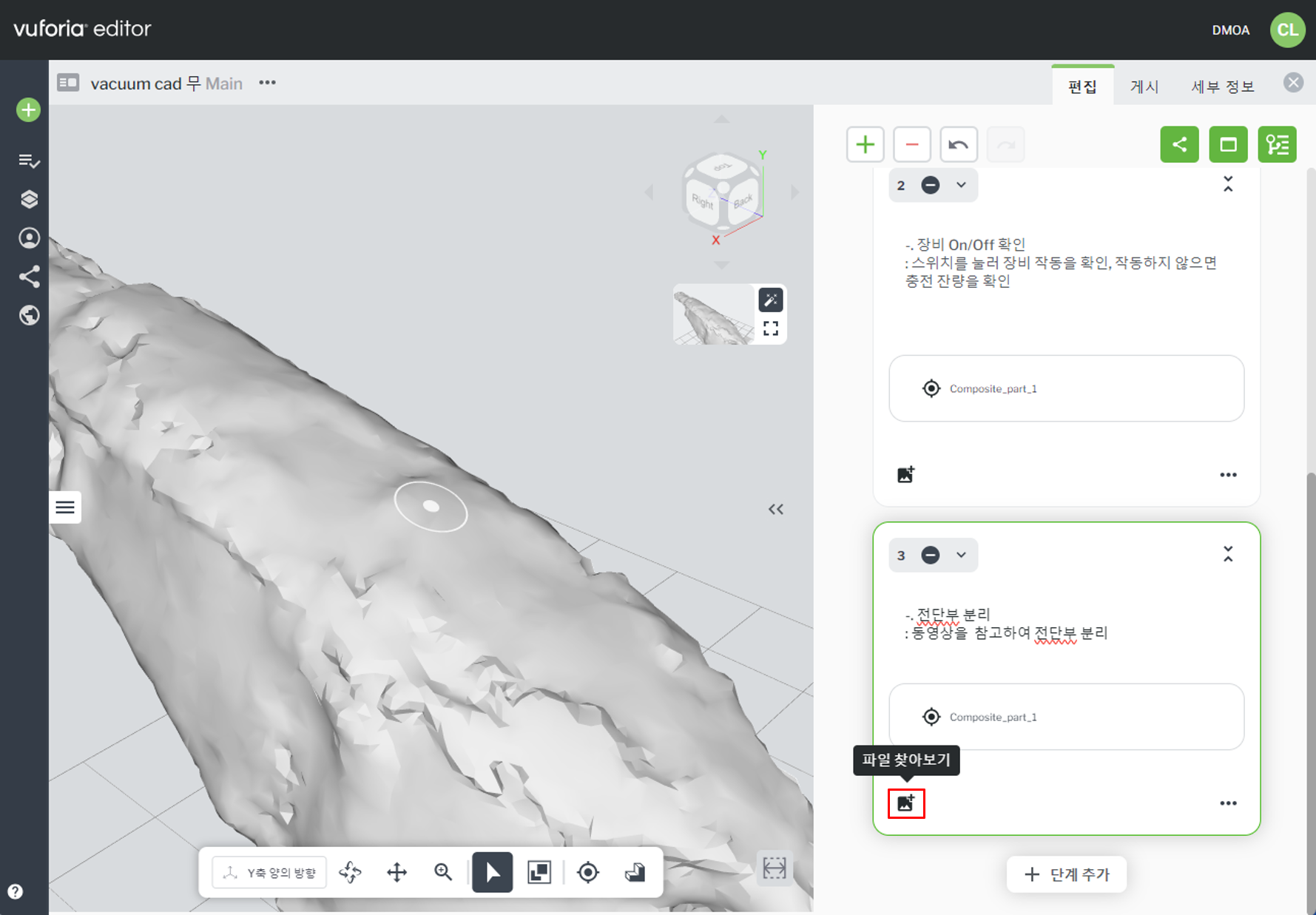
'파일 찾아보기'를 클릭해 다운받은 '전면부 분리.mp4' 동영상을 첨부합니다.
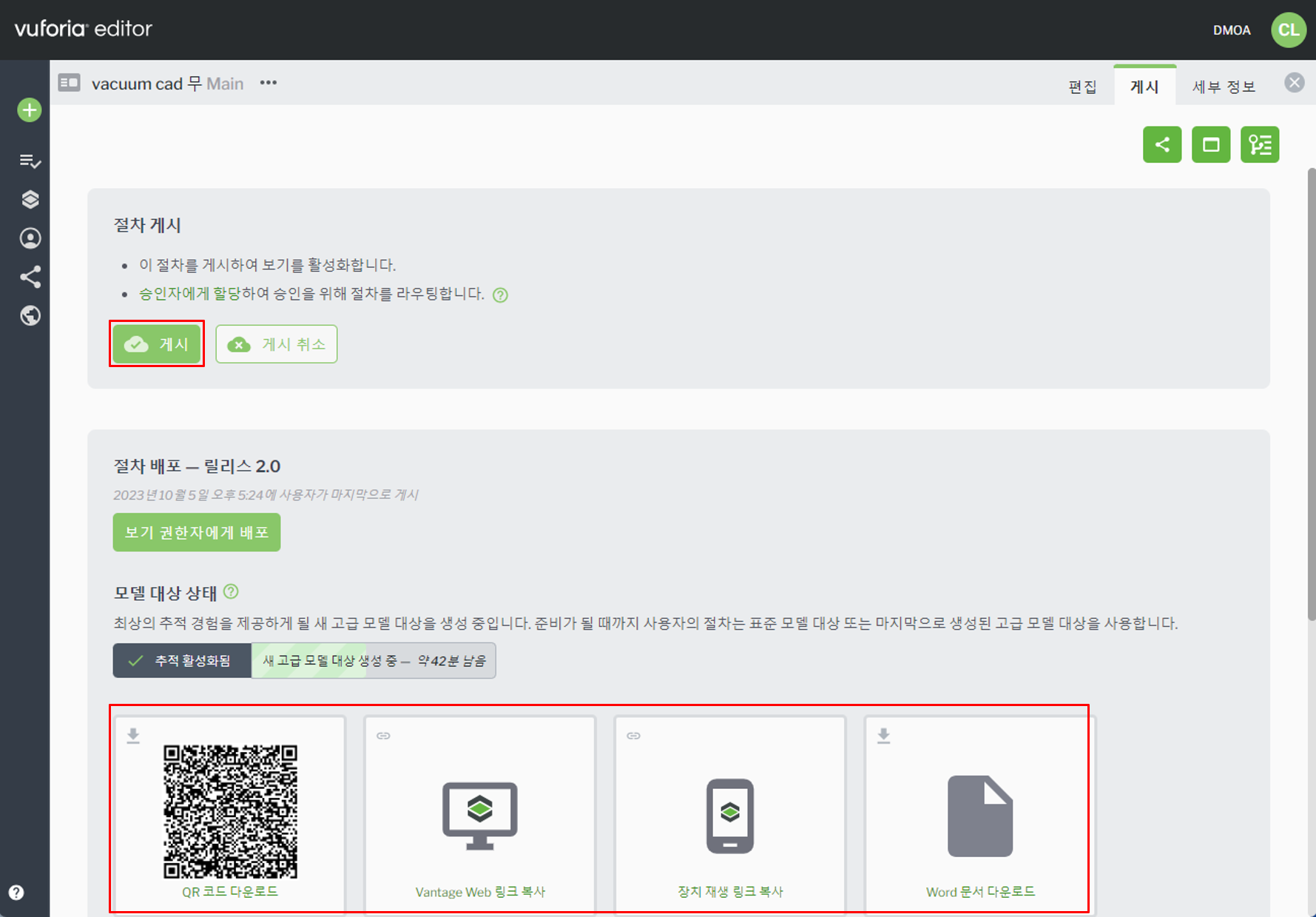
'게시 탭'으로 이동하고 '게시'를 클릭합니다. 게시가 완료되면 하단에 절차 공유 방법이 생성됩니다. 작업자에게 QR 코드나 web 링크를 공유해 주면 작업자가 Vantage에서 절차를 활용할 수 있습니다.
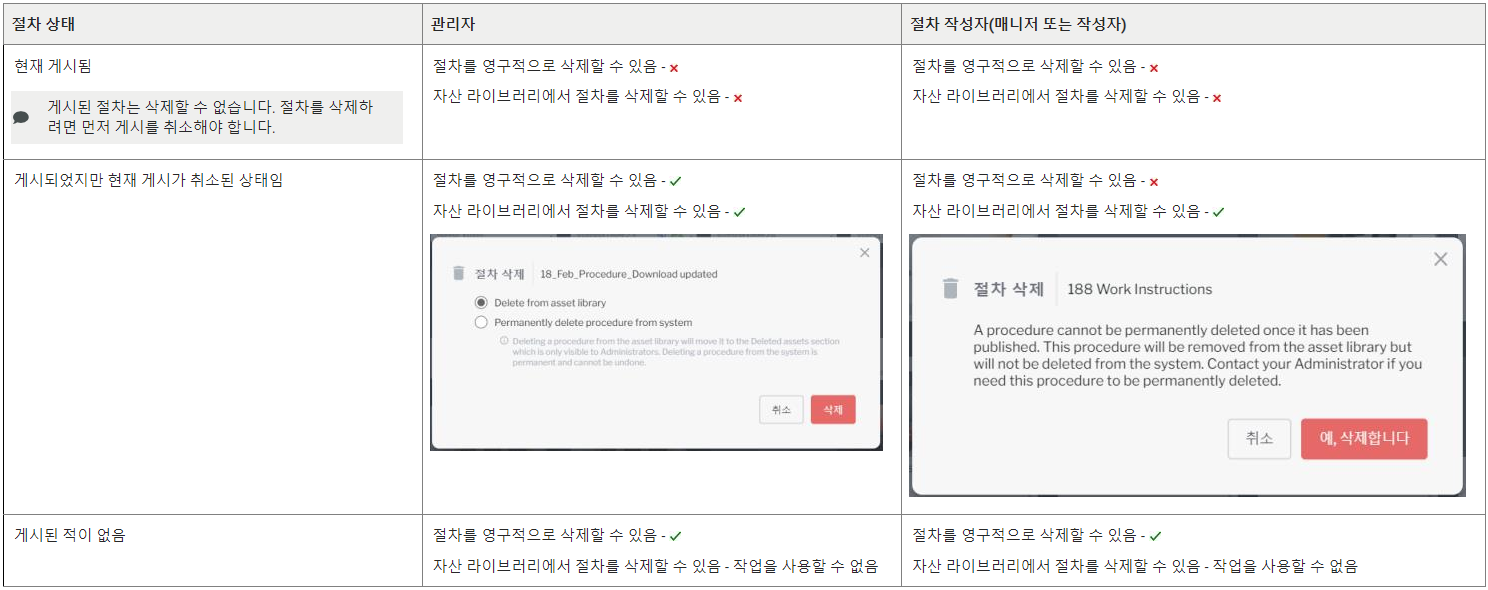
게시 후에는 관리자에게만 삭제 권한이 있습니다. 게시한 절차를 삭제하기 위해서는 게시를 취소 후 삭제 가능할 수 있습니다.
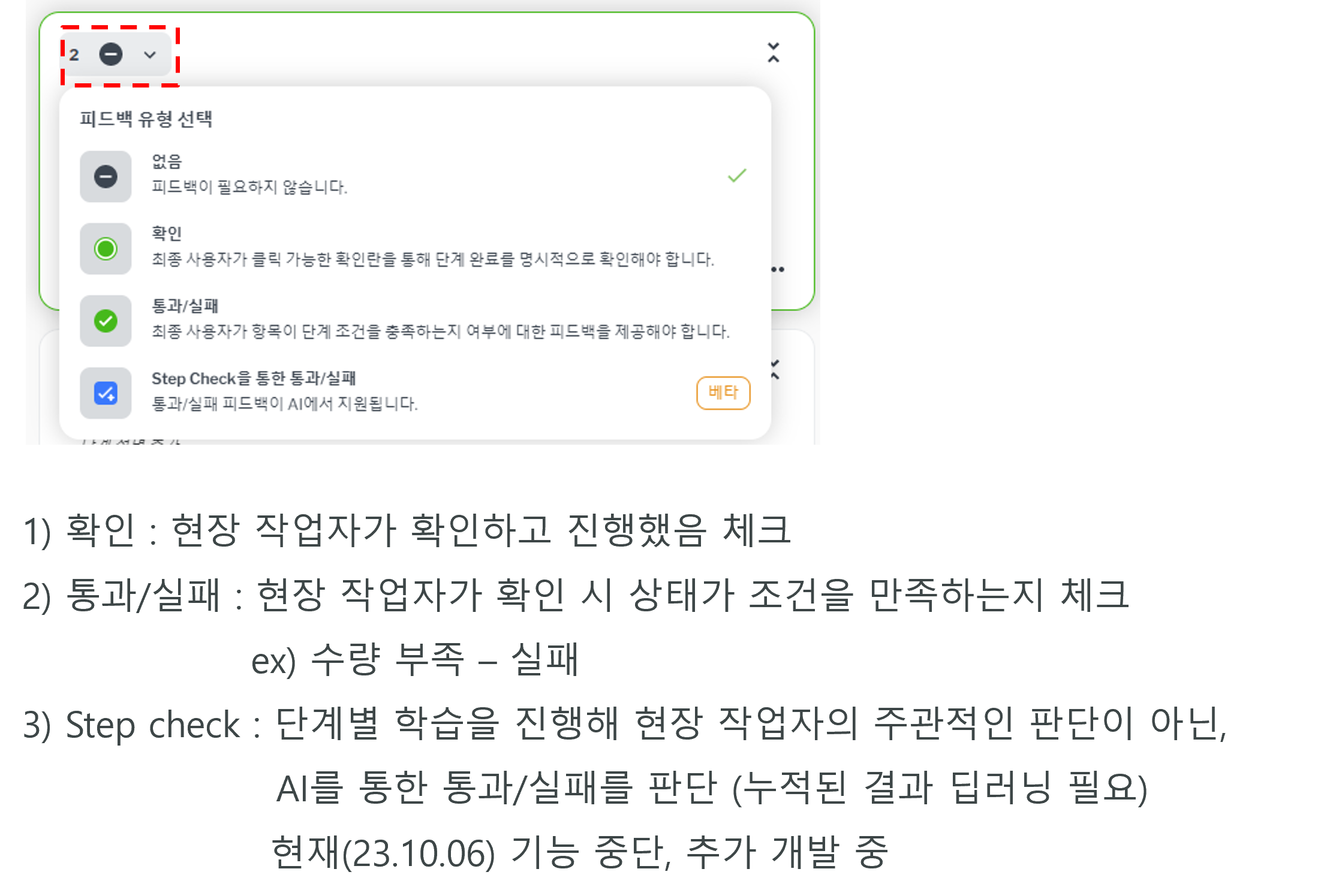
-. Step Check
- Step check 통과/실패 입력 과정 -
- Step check의 누적된 결과 딥러닝을 통해 AI가 스위치 On/Off를 자동으로 판단 -
수고하셨습니다.